


使わせないルールだけでは、
実際の利用が見えない。
禁止していても、AIへの情報送信が起きた事例があります。禁止は、業務の効率化も妨げます。
 Chrome
 ChatGPT
 Claude
 Gemini
OVERVIEW
WORKSPACE / OVERVIEW
チームのAI利用と、情報を守る取り組みを確認できます。
| 社員 | 日時 | 対象AI | 操作 | 文字数 | 判定結果 | 送信 |
|---|---|---|---|---|---|---|
| デモ社員 Ademo-a@example.com | 10/08 09:42 | ChatGPT | 入力 | 128 文字 | 通常 | 送信 |
| デモ社員 Bdemo-b@example.com | 10/08 09:39 | Claude | 入力 | 420 文字 | 機密の可能性あり | 遮断 ↗ |
| デモ管理者admin@example.com | 10/08 09:36 | Gemini | 入力 | 86 文字 | 通常 | 送信 |
| デモ社員 Ademo-a@example.com | 10/07 14:33 | ChatGPT | 貼り付け | 215 文字 | 通常 | 送信 |
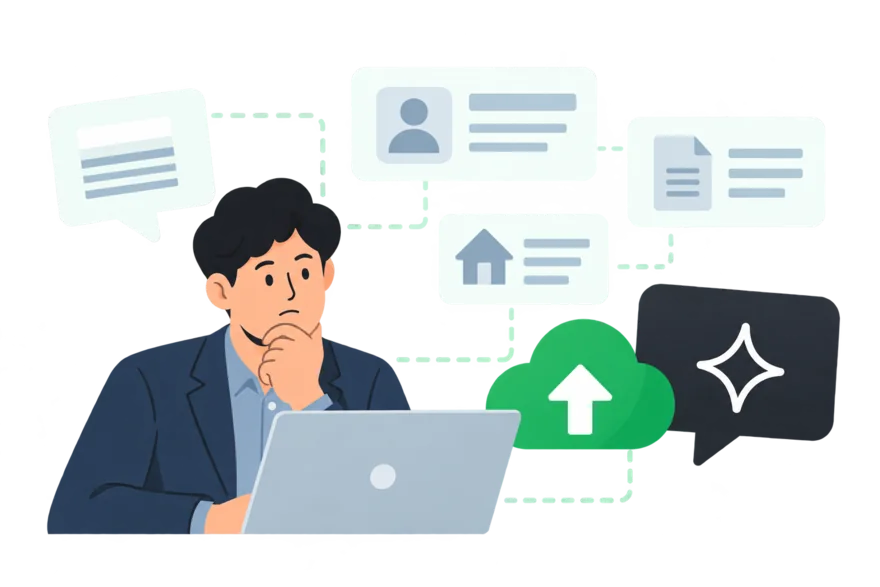
報道された事例
利用を禁じられた生成AIに、従業員が社員や家族の個人情報を
アップロードした事例。
使わせないか、任せきりにするか。
loguardは、社内のAI利用を可視化し、
危ない送信だけを止める選択肢です。
禁止していても、AIへの情報送信が起きた事例があります。禁止は、業務の効率化も妨げます。

便利さの裏で、送ってはいけない情報が混ざっても気づけません。
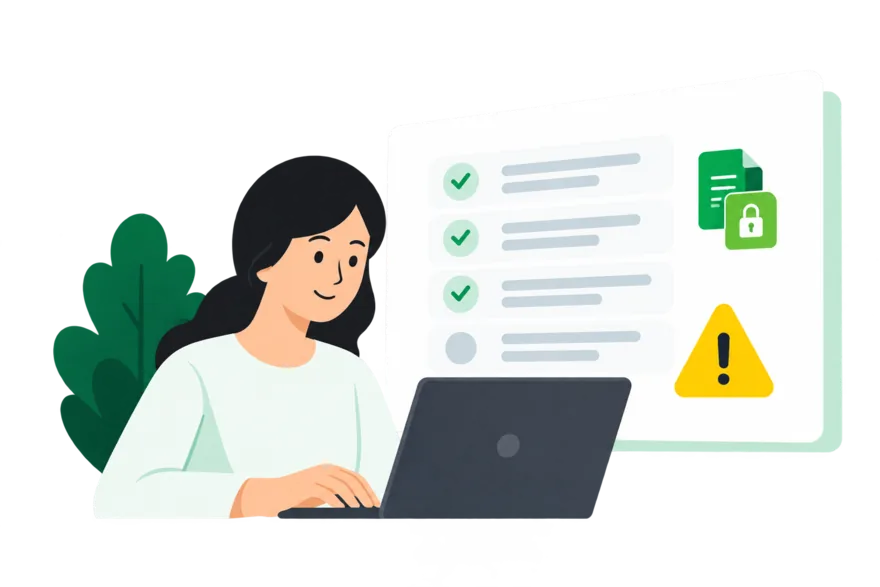
誰がどのAIを使っているかを記録し、送ってはいけない情報だけを送信前に止めます。禁止しなくても、社内のAI利用は管理できます。
01
社員ごとのAI利用を
自動で記録します。

02
機密情報の可能性がある入力を検知し、管理者に通知します。

03
AIの利用状況を、週次レポートでまとめてお届けします。

HOW IT WORKS
ChatGPT企画書のたたき台を
作成してください。

 利用の記録
利用の記録 機密情報を含む入力の検知
 ルールに基づくブロックChatGPT42Claude28Gemini14要確認3件
FEATURES
管理画面利用の記録が、管理画面にまとまります。ChatGPT社員のAI画面 サンプルA社_見積書.xlsx添付ファイル
サンプルA社向けの見積について、
内容を整理してください。

機密情報が含まれている可能性があります
閉じる2026.10.19 — 10.23
3つのAIで、合計248件の利用がありました。
送信前のブロックは12件でした。

さまざまな業務でAIが使われています。便利な一方、入力内容には個人情報や機密情報が含まれる可能性があります。
「〇〇様邸の議事録と、
見積金額をまとめて。」


施工内容や見積に関する社外秘の情報を整理します。

候補者の氏名・連絡先や経歴をもとに、推薦文を作成します。

利用者やご家族の名前、相談内容を記録用の文章に整えます。

生徒名や成績・指導記録をもとに、連絡文の下書きを作成します。

住民の氏名・住所や申請内容を整理し、回答文を作成します。

社員番号や給与、契約の条件などを整理し、回答文を作成します。
※ 入力例はイメージです。反応させる語句は、業務に合わせて設定します。
現在のAI利用状況や、
管理したい内容をお伺いします。

検知する語句や、
送信前のブロックルールを
設定します。

社員への説明資料のご提供や、
運用に関するご相談を
サポートします。

料金プラン
まずは把握から。必要になったら、送信前のブロックまで。
まず、会社のAI利用を
把握したい。

機密情報を含む入力を、
送信前に止めたい。
料金は、端末数や導入支援の内容に合わせてご案内します。
料金・導入を相談する
FAQ

導入時期やご利用までの流れは、ご希望のプラン・利用環境を伺ったうえで個別にご案内します。
Chromeで利用するChatGPT・Claude・Geminiを対象に開発しています。
通常利用では、利用者・日時・対象AI・文字数を記録します。検知・ブロック時の記録内容や保存期間は、導入前にご案内します。
業界・業務の流れ、扱う情報、AIの使い方をヒアリングし、利用ルールの整理と初期設定を支援します。社員への説明や導入後のお問い合わせにも対応します。
CONTACT
機能や導入の進め方を知りたい方へ。
資料請求と、社内のAI利用に合わせた導入相談を受け付けています。
導入相談は無料です。AIの利用状況や、気になることからご相談ください。
機能・導入についての資料をご案内
 利用状況・運用ルールからご相談可能
お問い合わせありがとうございます。担当者より2営業日以内にご連絡します。
届かない場合は迷惑メールフォルダをご確認のうえ、info@dotlog.co.jp までご連絡ください。